
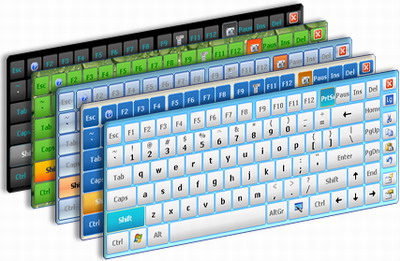
Come fare per eseguire il maggior numero di operazioni utilizzando sempre la tastiera e solo in rari casi il mouse?
Esistono gli shortcut, ovvero dei percorsi abbreviati che permettono di fare delle operazioni molto più velocemente di un click di mouse.
Ctrl + A = Seleziona il testo per intero
Ctrl + C = Copia parole o files
Ctrl + X = Taglia parole o files
Ctrl + V = Incolla parole o files
Ctrl + Z = Annulla ultima operazione
Ctrl + Home = Cursore all’inizio del testo
Ctrl + Fine = Cursore alla fine del testo
Ctrl + Esc = Apre il menù Start
Ctrl + Alt o solamente Alt Gr = Permette di inserire i seguenti caratteri [ ] @ # €
Ctrl + Alt + Canc = Si accede al Task Manager. Se ripetuto resetta il PC.
Shift + Canc = Elimina il file selezionato senza passare dal Cestino
Alt + Tab = Scorre tra le applicazioni aperte mostrandone un’icona
Alt + Esc = Sfoglia le finestre aperte
Alt + Spazio + N = Ingrandisce al massimo la finestra
Alt + Spazio = Apre il menù di ridimensionamento della finestra
Alt + Trascinamento dell’oggetto col mouse = Crea un collegamento al file
Alt + Spazio + I = Riduce a icona la finestra
Alt + Doppio click sinistro su un file = Mostra le Proprietà
Shift + Ctrl + Home/Fine = Seleziona dalla posizione del cursore fino all’inizio/fine del testo.
Shift + Ctrl + Freccia su/giù = Seleziona paragrafi interi
Shift + Ctrl + Freccia destra/sinistra = Seleziona parole intere
Shift + Ctrl + Pagina su/giù = Seleziona pagine intere
Shift + Inserimento CD/DVD = Impedisce l’avvio automatico se il cd o dvd hanno l’auto start
Ciao, io sono una persona non vedente che ha trovato il tuo articolo sui comandi da tastiera, tramite http://www.ilbloggatore.it, che leggo tramite il programma Pimmy -per leggere i feed rss.
Io, come non vedente, non posso usare il mouse perciò i comandi da tastiera non è che siano solo utili, ma sono fondamentali…
te ne do un altri po’ che probabilmente ti sei scordato
shift+f10, o tasto applicazioni (pulsante che solitamente si trova a destra della barra spaziatrice dopo l’alt gr e dopo, dove presente, il windows di destra): la stessa funzione del tasto destro del mouse su un elemento. Apre, dove presente, il menu contestuale di quell’elemento.
tab e shift+tab: in una finestra di dialogo di windows, oppure una pagina internet, si sposta il focus da un controllo -pulsante, link, casella di spunta, ecc…- all’altro
alt+freccia destra/sinistra:
in una finestra di Esplora risorse, o in una pagina web, rispettivamente va avanti/indietro di un livello nell’albero delle cartelle, o di una pagina web. Oppure, per non premere alt+freccia indietro per salire di livello, si può fare anche backspace.
ctrl+tab: nelle finestre di dialogo, serve per passare da una scheda all’altra (tipo le opzioni di internet explorer, per passare da generale a connessione a contenuto ecc…) oppure all’interno del browser stesso, tipo ie7 o firefox, quando sono aperte + schede nella stessa finestra, per passare da una scheda all’altra – per tornare indietro bisogna premere ctrl+shift+tab
Però si possono anche assegnare delle combinazioni di tasti a dei programmi che si usano spesso, che siano o meno collegati al desktop; i tasti da usare possono essere control, alt, shift, e una lettera o numero. Non si può fare alt+lettera, control+lettera o shift+lettera chiaramente, però si può fare ctrl+alt+lettera, ctrl+shift+lettera, alt+shift+lettera o ctrl+alt+shift+lettera.
Per esempio io ho ctrl+alt+j che mi attiva lo screen reader Jaws(il programma parlante che mi permette di usare il pc), tasto rapido indispensabile perché quando succede qualcosa e per qualsiasi ragione devo riavviare lo screen reader, se non ho un tasto rapido “alla cieca” non riuscirei mai a riavviarlo dal desktop o peggio ancora dal menu avvio, pur conoscendo a memoria i comandi da tastiera…l’errore di battitura ci può scappar sempre e se non ho il feedback vocale ci posso mettere una vita.
in pratica, per assegnare un tasto rapido a un programma, bisogna avere presente il collegamento o l’icona che lo fa partire.
Prendendo il caso di mozilla firefox, e volendoci assegnare la scorciatoia ctrl+alt+x (di solito io consiglio di associare pochi tasti ai programmi ma che siano utili e soprattutto facili da ricordare)
Ci si posiziona, con il mouse o meglio ancora con le frecce direzionali, sopra la voce “mozilla firefox”
a questo punto, si fa il famoso shift+f10 per andare sul menu contestuale. Qui si preme freccia in alto e invio, oppure direttamente p, per accedere alla finestra di dialogo “proprietà”, quella che serve per mettere il tasto rapido.
Qui si va col tab, fino a “tasti di scelta rapida” e qui basta premere la combinazione di tasti desiderata, come per esempio ctrl, alt, x. Si premono proprio i tasti in questione, la combinazione poi viene scritta a video.
poi dare invio per salvare l’impostazione. Non necessita riavvio.
A proposito di alt+shift: premuti assieme questi 2 tasti, senza nessun altro tasto aggiuntivo, cambiano il layout della tastiera da inglese a italiano e viceversa
Poi c’è anche la combinazione alt+printScreen (stampa schermo) che serve a copiare negli appunti di windows la schermata sottoforma di immagine, che poi si può incollare -con ctrl+v- dentro una finestra di Paint, raggiungibile perfettamente da tastiera, e salvarla in formato che si vuole.
Spero di esser stata utile
Ciao Elena,grazie del commento pieno di spunti!
Effettivamente le scorciatoie da tastiera sono talmente tante che è difficile essere esaustivi,magari faremo un post con tutti i tuoi suggerimenti.
Personalmente non conosco ne Pimmy ne Jaws,ma credo che approfondirò l’argomento.
Il sito è stato fatto quanto più accessibile possibile seguendo le direttive W3C e mi fa piacere sapere che sia leggibile anche con i tools che usi.
Anzi,se hai qualche suggerimento da darci su come rendere la navigazione o la lettura degli articoli piu “accessibile” ti prego di scriverci quando vuoi.
Valentina
è un articolo importante e bello che va approfondito per il semplice motivo che il mouse ci ha resi un pò stupidi ecco perchè bisognerebbe usare di più i tasti della tastiera che non solo è più comodo ma è anche più veloce.
cmque grazie dell’articolo